最初の完全な USB 仕様、つまりUSB 1.0 は1996 年に発行されました。しかし、 USB 1.1とその仕様が登場して大規模に使用され始めたのは 1998 年になってからでした。このデバイスは、その起源から、キーボード、プリンタ、マウスなどの周辺機器を接続するために設計されており、実際、周辺機器を自社の機器に接続する方法を統一しようとするこの分野の企業グループによって開発されました。
作成当時は、Intel、Microsoft、IBM、Compaq、NEC などとの互換性はほとんどありませんでした。このため、これらの大企業の多くが協力して、この種の互換性を可能にする仕様を確立しました。長年にわたり、接続できるデバイスの範囲はスマートフォンをはじめとしてはるかに幅広くなり、USB の概念は周辺機器の接続規格として使用されています。現在、ペンドライブ、音楽プレーヤー、スピーカー、ハードドライブ、Web カメラ、写真カメラ、その他多くのデバイスや周辺機器など、さまざまなデバイスを USB 経由で接続できます。
USB 規格とコネクタは同じではありませんが、既存の USB タイプを決定するのに重要であり、相互に作用します。これらは、時間の経過とともに進化し続けるこのテクノロジーを使用するために必要なセットの一部であるため、現在はいくつかありますが、将来的には、速度、接続の安定性、セキュリティ、追加機能を可能にするものがさらに増える可能性があります。
この記事では、すでに存在する USB の種類、それぞれの構成要素、および他の USB との違いについて説明します。さらに、ブランドの差別化要因となるため、この分類に当てはまらないものもあることに注意してください。
USB規格
USB の種類は、規格または仕様によって区別できます。分類に応じて、データ転送速度が異なります。これらをコネクタと区別することが重要です。コネクタについては後ほど説明します。最も最近使用されているコネクタの 1 つは C です (ただし、A、B、C とそのマイクロ バージョンもあります)。
バージョン
スピード
USB1.0
1.5Mbps
USB1.1
12Mbps
USB2.0
480Mbps
USB3.0
4.8Gbps
USB 3.1 Gen 1
5Gbps
USB 3.1 Gen 2
10Gbps
USB3.2
20Gbps
USB4.0
40Gbps
サンダーボルト3
40Gbps
サンダーボルト 4
40Gbps
USB1.0
これは最も古いタイプの標準ですが、実際のところ、バージョン 1.0 までは、0.7、0.8、0.9 などのいくつかの以前のバージョンが渡されていました。いずれにせよ、彼らはこれを最低速度の USB 規格と考えています。これは以前はキーボード、マウス、ウェブカメラなどの特定の周辺機器で使用されていましたが、現在は完全に廃止されています。
幸いなことに、ケーブルが提供する速度は USB 3.1 Gen 2 の最大速度である 10 Gbps を下回ることはできませんが、どのケーブルが各速度に対応しているかは一目ではわかりません。これを確認するには、ユーザーは店頭で提供されている製品仕様を調べて、特定のケーブルが到達できる速度を知る必要があります。デュアル レーン USB 3.2 ケーブルは 20 Gbps をサポートしますが、40 Gbps に達するには、より高価なケーブルを購入する必要がある可能性があります。
USB 3.1 標準を使用する USB フラッシュ ドライブと同様、すべてのデバイスで 10 Gbps (1.25 GB/秒) が達成されるわけではありません。これは、速度が USB だけでなく、接続されているデバイス自体にも依存するためです。
このプロトコルは、USB 3.2、USB 3.0、USB 2.0、Thunderbolt 3 などの以前の標準と下位互換性がありますが、非リバーシブル コネクタを使用する場合はドングルを経由する必要があります。 USB 4 は USB C コネクタにのみ実装できます。これは、接続するデバイスの充電速度を管理するインテリジェントな充電プロトコルである USB Power Delivery をサポートするのは USB C コネクタだけであるためです。
USBコネクタの種類
仕様の違いに加えて、USB フォーマットも異なります。コネクタの物理的特性は、タイプ A、タイプ B、タイプ C、ミニ A、ミニ B、マイクロ A、またはマイクロ B の形式で指定されます。ただし、さらに、これらの形式は、利用可能なさまざまな仕様と「組み合わせる」必要があるため、結果として、既存または以前に存在したすべてのタイプの USB を使用できるようになります。
コンピュータやスマートフォン、およびその周辺機器やアクセサリの場合、2.0 仕様のUSB タイプ Aと 2.0 仕様のマイクロ Bが最も普及しています。しかし現在では、 USB Type C がモバイル デバイスとその周辺機器の間で標準化され、コネクタとして USB Type C を採用するデバイスが増えています。転送速度と電力容量の点で利点があることは間違いありませんが、リバーシブルコネクタであるため、より実用的でもあります。各デバイス、アプライアンス、または機器は特定のタイプのコネクタに対応しており、このアダプタまたは任意のアダプタでのみ動作します。
形式
仕様
スキーム
タイプA
1.0 – 2.0
タイプA
3.0 – 3.1
タイプB
1.0 – 2.0
タイプB
3.0 – 3.1
タイプC
3.0 – 3.1
ミニA
1.0 – 2.0
ミニB
1.0 – 2.0
マイクロA
1.0 – 2.0
マイクロB
1.0 – 2.0
マイクロB
3.0 – 3.1
USB タイプ A
これはほとんどの USB ケーブルに採用されている規格であり、 USB 1.0、2.0、3.0、および 3.1 規格で使用できます。 3.0 標準のコネクタは、内部タブがある点で異なります。タイプ A には、コンピューターまたはラップトップのポートに接続するほとんどのケーブル、主にデジタル カメラで使用される「ミニ」サイズ、またはほとんどの携帯電話がデバイスに接続する端で充電するために使用される「マイクロ」サイズなど、最大のサイズがあります。
このタイプのコネクタは、アダプタに接続するケーブルの端であらゆる種類のデバイスを充電するための電源アダプタで最もよく使用されます。もう一方の端には、各デバイスに必要な規格があります。これは市場に登場した最初のタイプの USB ポートであり、したがって最も古いタイプで、バージョン 1.0 と 2.9 では白い線が入っていましたが、バージョン 3.0 からは前世代と区別するために青色が採用されました。どのバージョンの USB-A プラグも、どのバージョンのタイプ A レセプタクルにも適合し、その逆も同様です。
USBタイプB
プリンターやスキャナーの接続に使用される USB のタイプであるため、プリンター USB とも呼ばれます。その形状はタイプ A よりもはるかに正方形で、通常の USB 1. および 2.0 規格用と、形状が若干異なり内部にタブが付いている USB 3.0 用の 2 つの異なるサブタイプがあると言えます。 USB 1.1 と 2.0 のタイプ B コネクタは同一であるため、一方のバージョンのタイプ B プラグは両方のバージョンのレセプタクルに適合します。ただし、USB-B 3.0 は異なる形式で提供されるため、以前のバージョンのレセプタクルには適合しません。
これは、このタイプのポートが普及した当時の、写真やビデオ カメラなど、マルチメディア ファイルや画像送信を処理するデバイスの典型的な接続タイプです。また、まったく同じ構成の 4 ピン コネクタも使用されます。 USB ポート タイプ A および B では、ポートの背面にピンを追加することで構成が変更されました。データ転送用に SSTX- と SSTX+ の 2 つを追加し、データ受信用に SSRX- と SSRX+ の 2 つを追加することで、1 クロック サイクルあたりに送信されるデータ量を拡大します。
USBタイプC
最新のUSB タイプであり、上記のタイプとは異なり、リバーシブルであることが特徴で、どちらの面からでも問題なく接続できます。 USB タイプ A ケーブルとそのバリエーション、またはタイプ B ではできないことです。
さらに、電源供給とデータ転送速度の向上を可能にする規格の 1 つであり、1 本のケーブルで上記のすべてを実現できるため、ラップトップ コンピューターに最適です。 USB Type C は第 3 世代の規格で初めて登場したため、バージョン 2.0 以前はありません。
現在、信号の送信に使用される規格の種類と、伝送できる電流量という 2 つの基準に基づいて 8 種類の USB C ケーブルが定義されています。最初のものには、 USB 2.0、USB 3.2 Gen 1、USB 3.2 Gen 2、および Thunderbolt 3 (USB 4) の4 つのタイプがあります。 2 番目からは、各ケーブルに 2 つの変数があり、それぞれ 3 A と 5 A になります。
2020 年以降、 Intel の新しい Thunderbolt 4ケーブルにも Type C が採用されているため、3 アンペアと 5 アンペアの 2 種類のケーブルが再びあれば、 10、さらには 12 の異なる定義済み規格に移行できる可能性があります。 USB 4 では、基本的には同じ規格ですが名前が異なるため、原則として Thunderbolt 3 と同じケーブルを使用できます。
それだけでは十分ではないかのように、近年人々はUSB C 2.1について話し始めています。これは、現在のケーブルが PD を介してサポートしている 100 W と比較して、最大 240 W の充電電力をサポートできる新しいケーブルを導入する新しい接続規格です。電力の増加により、たとえば、よりコンパクトで持ち運びやすい充電器でゲーム用ラップトップを充電できるようになります。高性能モニターや、iMac のような完全なデスクトップ コンピューターにも使用できます。
これらすべてのケースにおいて USB C が持つ利点は、ケーブルが「スマート」であり、ケーブルであれデバイスであれ、最も制限的な要因によって許可される機能に常に適応することです。モバイル用のThunderbolt ケーブルを使用すれば、おそらく問題なく充電容量をサポートできるでしょう。ただし、中華製USB Cで MacBook を充電しようとすると、充電が開始されない可能性があります。
Mini USB A および B は、タイプ A および B コネクタの小型バージョンで、携帯電話、ポータブル カメラなどの小型省スペース デバイスで使用されます。これらには 4 ピンと 5 ピンのバージョンがあり、USB 1.1 および 2.0 の速度でのみ使用できます。
これは、USB タイプ C などの他のコネクタが使用されているため、廃止された USB コネクタの 1 つです。しかし、当時はカメラ、GPS ナビゲーター、電話など、多くのデバイスで広く使用されていました。
マイクロUSB
マイクロ USB A および B は、デバイス上のスペースを最小限に抑えるためにも使用されます。これらのポートは通常、タブレットやスマートフォンなどのデバイスで利用できます。これらには 2 つの構成があり、1 つは USB 2.0 用、もう 1 つは USB 3.0 以降用です。
この場合、それはミニ USB のさらに小さいバージョンです。さらに、それらは主にモバイルデバイス上で発見されました。これは、長年にわたってメーカーの間で主なオプションであった標準でした。ただし、デバイス コネクタの世界標準としてすでに使用されている USB Type C が優先されました。したがって、デバイスの充電、ファイルの転送、データの同期にこの最新の USB 標準を使用しない最新の機器を見つけることはほとんどありません。
Apple モバイル デバイス コネクタ
Apple モバイル デバイスは、どのモデルでも USB 標準を使用したことはありません。 Apple は 2 つの独自のインターフェイスを選択しました。 Dock コネクタと Lightning コネクタについて説明します。ただし、iPhone 15 以降のモデルでは、Apple ブランドのデバイスは、充電、データの同期、オーディオやビデオの再生ができる、広く受け入れられている規格である USB C を使用します。このように、Mac、iPad、AirPods など、さまざまなメーカー製品にも搭載されています。
片側にタイプ A コネクタ、もう一方の側にスリムな Lightning コネクタが搭載されており、Apple の 30 ピン コネクタよりもほぼ 80% 小型です。 Type C ケーブルと同様に、完全にリバーシブルです。デバイスの充電以外にも、ビデオ、写真、音楽、映画などのアップロードやダウンロードにも使用できます。 Lightning – ヘッドフォン アダプタを使用する Apple ヘッドフォンでも使用されます。
ただし、このケーブルの最新バージョンでは、急速充電アダプタを実装する際に、Apple は片側に Type C コネクタ、もう一方の端に Lightning コネクタが付いているケーブルを選択します。つまり、USB-C – Lightning コネクタ ケーブルです。
iPhoneのUSB-C
Apple は、iPhone 15 以降、自社の携帯電話向けに USB-C 規格に参加しました。それはすべて、欧州議会と欧州連合理事会の指令 2022/2380 により、2024 年 11 月 28 日付けでこの USB ポートをユニバーサル充電器として使用する義務が定められたためです。このため、アメリカのブランドにはこのポートを確立し、iPhone のLightning ポートを置き換える以外に選択肢はありませんでした。
これらは、いくつかの異なる機能と使用するいくつかのポートを備えたものです。これは、USB 上に複数のHSMI、VGA、またはその他の USB ポートがあり、すべてが同時に動作するように結合されていることが原因である可能性があります。ポートと接続の数の制限はメーカー自身によって設定されており、2 個のものから 11 個以上のものまで見られます。したがって、このタイプの USB アダプタは、多くの場合に使用するワイルドカードとして機能します。したがって、実行する機能ごとに 1 つではなく、これらのアダプターを 1 つだけ使用することを目的としている場合、これらのアダプターは最も多用途で完全です。
このグループには、たとえば、HDMI や VGA などの複数のポートを含む USB が含まれます。したがって、これらのタイプのアダプタは、機器にコネクタがほとんどなく、それらを複製する必要がある場合、または単にケーブルごとにアダプタを購入したくない場合に特に便利です。
そして、さまざまなモデルのアダプターの中にはハブがあります。基本的に、これらは、イーサネットおよび HDMI ポートから USB タイプおよび USB タイプ C 入力まで、または外部メモリ カードの挿入を可能にする、いくつかのオプションが利用可能なアダプタです。モデルによって、オプションは異なります。明らかなことは、これらの製品の有用性は、あらゆるデバイスで使用できるポートの数を増やすことであるということです。
特に、一部のデバイスで利用可能な入力がユーザーが必要とする数よりもはるかに少ない場合があるためです。したがって、使用する機器の USB ポートの数を増やすなど、これらのモデルを選択する必要があります。
USB – Type C アダプター
多くのスマートフォン、タブレット、その他のデバイスがすでに接続タイプとして Type C を備えていることがわかっているため、これらは現在非常に必要です。しかし、以前のマイクロ USB または USB を直接使用している人はまだ多くいます。そのため、新しい規格に対応するアダプターを用意することは非常に必要であると考えています。考慮すべき利点は、サイズが小さいため、スペースをほとんどとらず、常にポケットに入れて持ち歩くことができることです。
このカテゴリには、USB 3.1 – タイプ C アダプターもあります。この場合、通常はメスの USB – タイプ C が付いているため、ケーブルの距離は短くなります。いずれにせよ、これは、ユーザーがデバイスで使用されている USB ケーブルを変換する必要がある場合に利用できる別のバリエーションです。
USB-HDMIアダプター
このタイプのアダプタは、コンピュータをテレビ、モニタ、またはさらに大きな画面に接続するために使用できます。しかし、通常の USB だけでなく、 USB Type C to HDMI も非常に役に立ちます。特に、このタイプの接続を標準として備えている超薄型コンピューターが多く、USB A を置く場所がないため、USB A のことを忘れている場合に役立ちます。
価格も通常は安く、このタイプのアダプターは 20 ユーロ未満で見つけることができます。このデバイスを使用すると、Chromecast がなくても対応でき、Amazon など、このタイプのデバイスを販売する Web サイトで在庫状況を確認できることを覚えておく必要があります。
カードアダプター
別のタイプの USB アダプタは、たとえば、カード リーダーをコンピュータに組み込むことができます。 SDからmicroSDまであらゆる種類のカードを読み取ることができるようにすることができます。さらに、USB タイプ C をリーダーに変換することもできます。これは、現在市販されているラップトップに非常に必要となるものです。
Apple の携帯電話やモバイル デバイスは、私たちの社会にますます存在しています。その価格にもかかわらず、以前は購買力のある人だけのものでしたが、企業のオファー、プロモーション、支払い機能のおかげで、ますます誰にとっても「手頃な価格」のものになりました。しかし実際には、家庭、職場、教育におけるコンピュータの使用という点では、依然として PC の覇権に疑問の余地はありません。 iPhone、MacBook、iPadなどを使用できるようにするためにアダプターを使用するのはこのためです。 USB またはイーサネット規格が非常に一般的です。
USBケーブル(オス/メス)を使用してiPhoneと接続できるため、PCとのファイル転送などに広く使われています。この機能を直接実行するケーブルもあり、一方の端が Lightning、もう一方の端が USB または USB-C になります。また、Lightning 端子や別のタイプのジャックを備えたオーディオ用の充電用アダプターも見つかります。個別に複数の入力と出力を備えた製品が見つかり、iPod や古いバージョンの iPhone などの古い Mac デバイスの30 ピン Dock コネクタを他のタイプの USB に転送するアダプタも見つかります。
USB – イーサネットアダプター
最後に、ケーブル経由でコンピュータやスマート TV にインターネットを接続できるようにするアダプタを入手できます。ただし、専用のイーサネット ポートを持たないことはほとんどありません。また、使用する前にサポートされている速度を確認する必要があります。いずれにしても、このタイプのハブは、私たちが自由に使える中で最高のものの 1 つです。
ほとんどすべての USB ケーブルは非常に手頃な価格です。ただし、お探しのモデルやブランドによっては、費用が高くなる場合があります。したがって、USB ケーブルを低価格で購入することを検討している場合は、その品質を確認する必要があります。通常、コストが低ければ低いほど、その性能や製造材料は劣ります。可能であれば、データ伝送中に障害が発生しない中高範囲のケーブルを探す必要があります。
品質の問題
実際、低品質の USB ケーブルは干渉を引き起こす可能性があり、データが破損する可能性があります。また、転送が大幅に遅くなったり、携帯電話の充電が停止したり、バッテリーが損傷したりするリスクもあります。同様に、高品質のケーブルには通常、この種の問題を回避するために内部シールドが施されており、外側にはプラスチック コーティングが施されており、低品質または低価格の USB ケーブルよりもはるかに耐久性と耐久性に優れています。
一方、タイプ C の USB ケーブルをお探しの場合は、これらのケーブルは大量の電流を非常に迅速に送信できるため、安全である必要があることを覚えておく必要があります。低品質のケーブルを購入すると、デバイスがサポートできる以上のエネルギーを受け取る可能性があり、ショートして損傷する可能性があります。この問題は、タイプ C の USB ポートを備えた一部の携帯電話で最もよく発生するため、危険を冒すべきではありません。
さらに、探しているものがスマートフォン用のケーブルである場合は、 USB 互換のUSB ケーブルを見つける必要があります (スマートフォンがこのテクノロジと互換性がある場合)。そうしないと、携帯電話でこのテクノロジーを使用する可能性が失われ、さらに危険なことに、過熱により携帯電話が発火する可能性があります。つまり、USB ケーブルを購入するときは、価格ではなく、コンポーネントの品質とその安全性を考慮する必要があります。
したがって、アプリケーションをインストールしたら、モバイルで Google Home を開き、 Chromecast が起動するのを待ってから、画面の右上に表示されるボタンをクリックしてデバイスに入ることができます。中に入ったら、メニューボタンをクリックして壁紙設定オプションにアクセスします。
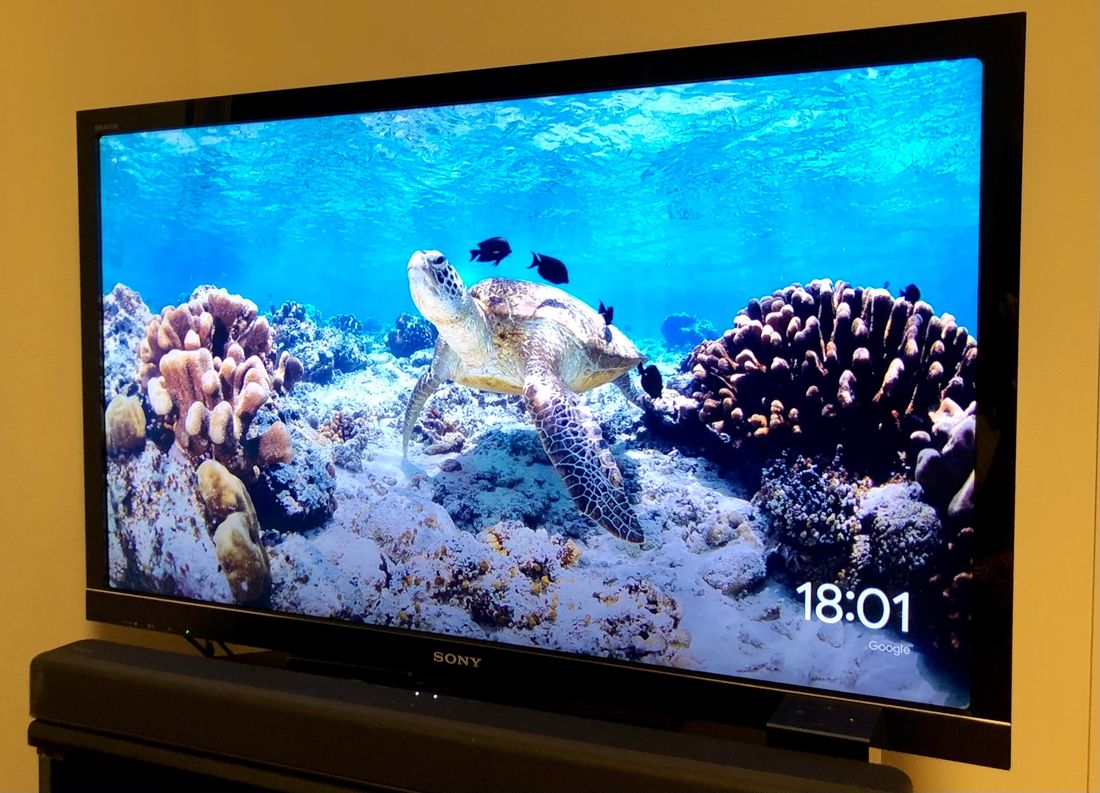
ここで、 Chromecastのスクリーンセーバー画像を変更できるようになります。これを行うには、 Google フォトアカウントから必要な画像を選択できるようになります。このようにして、お気に入りのアルバムから写真を選択し、コンテンツの送信を停止し、休止状態のままになるたびに、Chromecast スクリーンセーバーに写真をランダムに表示させることができます。
Chromecast の壁紙設定(この場合は Google TV)から、デバイスがコンテンツを再生していないときに壁紙として表示される写真をFacebook アルバムの写真にすることもできます。もちろん、Google Home にソーシャル ネットワーク アカウントへのアクセス許可を与える必要があります。
私たちが情報、Cookie、一時ファイルを閲覧して保存する際、これらのファイルがなくてもできるほどの過剰なファイルがあるため、ブラウジングが遅くなる可能性があります。それらの中には、サイバー犯罪者が私たちのコンピュータ システムに侵入したり、私たちのインターネット習慣を知らせるために訪問するさまざまな Web サイトに情報を提供したりするためのゲートウェイとなるため、危険なものさえあります。幸いなことに、ブラウザ自体には、不要なファイルをすべて削除するオプションが用意されており、より安全かつ迅速にナビゲートするのに役立ちます。
インターネットエクスプローラー
Edge ブラウザが登場するまで、 Internet Explorer はリファレンス ブラウザの 1 つであり、間違いなく最も伝統的なブラウザでした。ただし、このソフトウェアは、長年にわたって発見されてきたさまざまな脆弱性により、多くの互換性の問題やパフォーマンスの低下に悩まされています。しかし、私たちユーザーも、非常に簡単な方法でブラウザを正しくクリーンアップすることができます。
閲覧履歴や Cookie を削除するには、インターネット オプションメニューにアクセスする必要があります。閲覧履歴タブでは、すべての履歴、Cookie、一時ファイルを削除するか、レコードごとに削除することができ、アクセスした Web サイトで使用されるキャッシュ内のデータに関して特定の容量レベルを超えた場合の警告を設定することもできます。さらに、Internet Explorer では、ページをシステム上に一定期間保持するオプションを提供します。
また、[ツール]-[インターネット オプション]-[プライバシー]内でCookie の設定をカスタマイズすることもできます。これにより、特定の Web サイトからの Cookie を許可またはブロックできますが、これにより Web サイトでのナビゲーションが妨げられる場合があります。最後に、使用しないプラグインをすべて無効にすることをお勧めします。
グーグルクローム
Google Chromeブラウザには、コンピュータに無用なデータが保存されるのを避けるための非常に便利なオプションもいくつか用意されています。保持したくないものを削除したい場合は、次のプロセスを実行する必要があります。 Google Chromeメニューに入ります。そのボタンはプログラムの右上隅にあります。中に入ると、その他のツールセクションに入り、閲覧データを削除するオプションを選択する必要があります。
新しいバージョンや複数の拡張機能の登場により、サードパーティのツールバーはさらに時代遅れになりましたが、コンピューターに別のプログラムをインストールするときに一緒にインストールされることがよくあります。 Windows のコントロール パネルを使用すると、エクスプローラーがブラウジングの速度を低下させる可能性のあるこれらの追加要素の存在を排除できるようになります。
Apple と Google はiPad Pro や Chromebook などの市場に賭けていますが、真実は Windows が絶対的な支配者です。コンバーチブルの市場シェアは、Surface を筆頭に Windows が前年比 13% 増加しました。それにもかかわらず、独占的なタブレット市場は依然として Android に限定されており、総シェアの 60% 以上を占めています。
Apple はまだこの市場で相応のシェアを持っていませんが、IDC が示しているように、9.7 インチ iPad Pro の発売は四半期の最後の数日だったため、その影響はまだ顕著ではありません。私たちは今四半期に発表される数字に注目していきます。